Fichier Excel de gestion de budget : le prévu, le réel et le vrai reste disponible
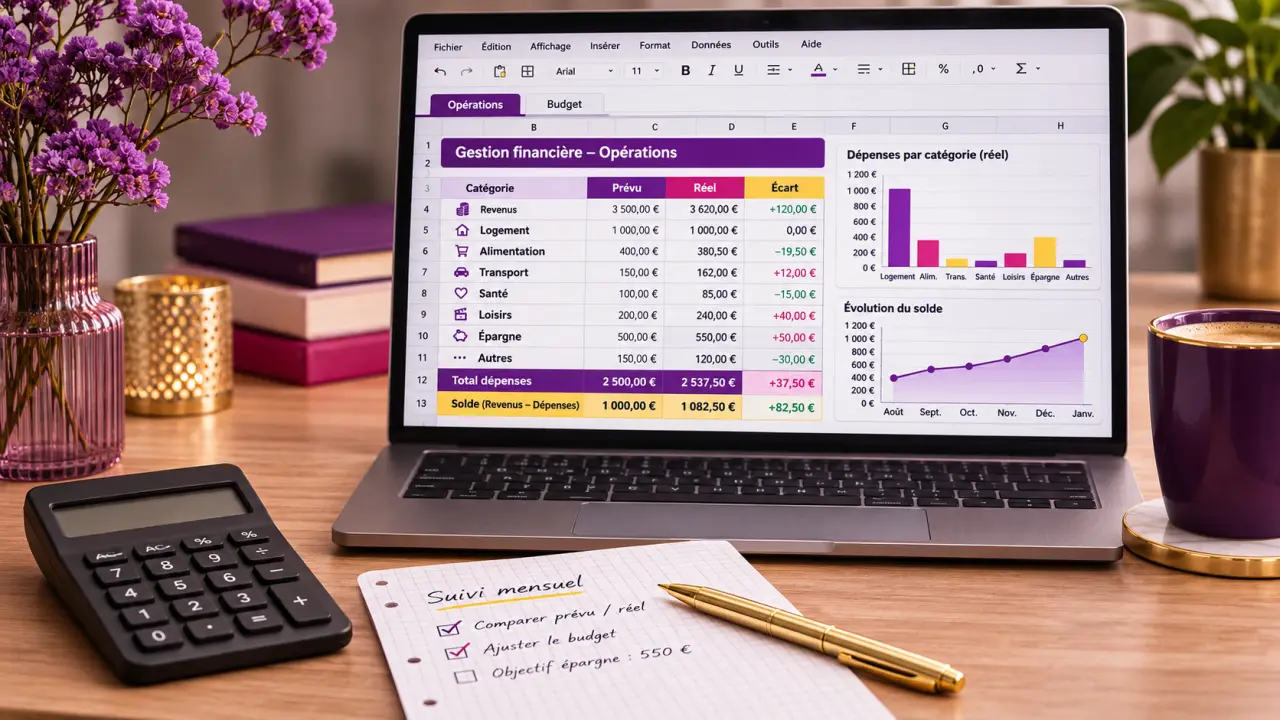
Un bon fichier Excel de gestion de budget doit vous permettre de saisir vos revenus, de classer vos dépenses et de savoir ce qu’il reste après les charges et l’épargne prévue. Pour démarrer sans payer un modèle, vous pouvez chercher parmi les ressources de Microsoft Excel, Smartsheet ou La Finance pour tous. Le bon choix n’est pas forcément le tableau le plus détaillé : c’est celui que vous pourrez tenir régulièrement, sans fausser vos calculs.
Où trouver un modèle gratuit et lequel choisir ?
Microsoft propose des modèles de budget personnalisables, avec des formules et des graphiques selon le fichier choisi. Smartsheet présente une sélection plus spécialisée : budget personnel, familial, mensuel, hebdomadaire, suivi de dettes ou préparation d’un déménagement. La Finance pour tous propose notamment des outils pour faire le point sur ses revenus et dépenses et suivre son budget mois par mois sous Excel.
Avant de télécharger, vérifiez qu’il s’agit bien d’un fichier Excel récupérable, et non uniquement d’un service en ligne. Un modèle gratuit ne signifie pas non plus que toutes les fonctionnalités du logiciel nécessaire à son utilisation sont gratuites.
| Votre situation | Modèle à privilégier | Point à vérifier |
|---|---|---|
| Personne seule ou étudiant | Budget personnel mensuel simple | Revenus, charges, dépenses variables et épargne séparés |
| Couple ou famille | Budget du foyer | Plusieurs revenus et distinction des dépenses communes |
| Fins de mois difficiles à anticiper | Budget mensuel avec suivi hebdomadaire | Dates des prélèvements et dépenses encore à venir |
| Revenus irréguliers | Prévisionnel sur plusieurs mois | Encaissements attendus distingués des sommes reçues |
| Projet ou remboursement de dettes | Tableau spécialisé complémentaire | Échéances, montants restant à financer ou à rembourser |
Le mois constitue une base pratique pour les charges récurrentes. Un contrôle hebdomadaire permet de corriger les dépenses variables plus tôt, tandis qu’une synthèse annuelle rend visibles les assurances, vacances ou autres dépenses espacées. Ces vues peuvent cohabiter dans le même classeur.
Les rubriques qui rendent le tableau vraiment utile
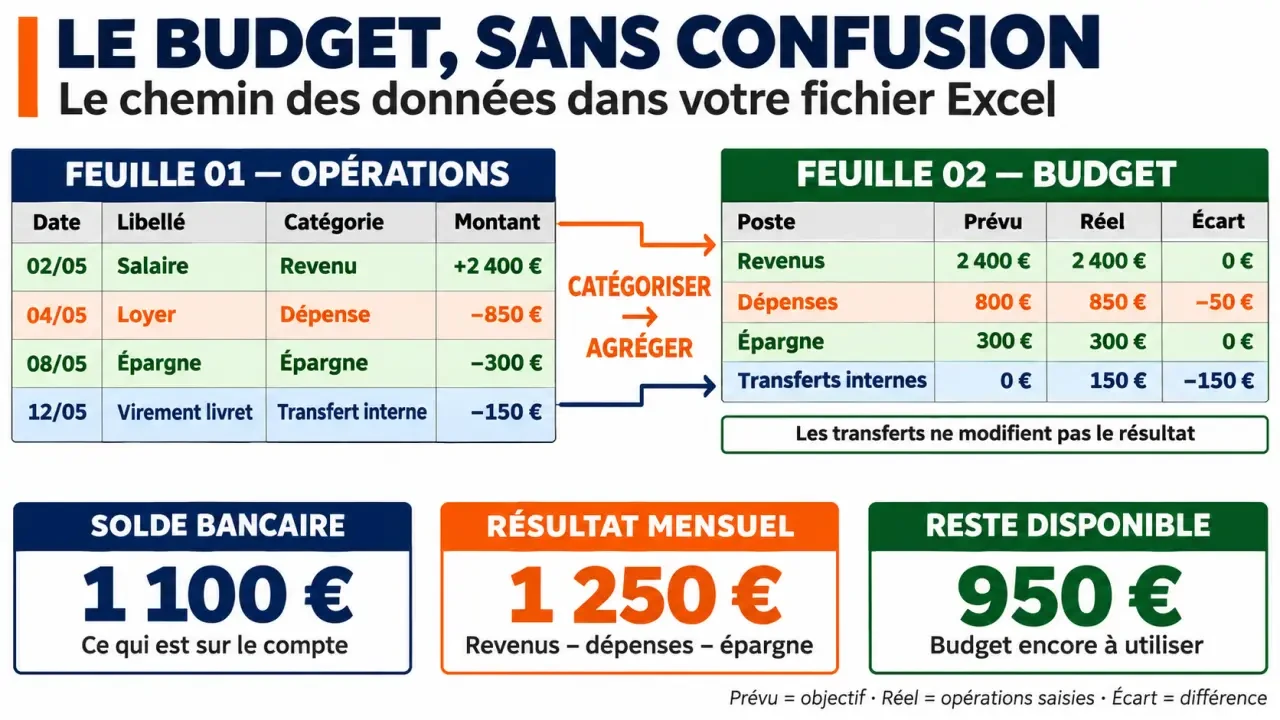
Un fichier exploitable distingue les opérations saisies et la synthèse budgétaire. Dans une feuille « Opérations », prévoyez une date, un libellé, une catégorie, un montant et, si nécessaire, le compte concerné. Dans une feuille « Budget », regroupez les totaux par catégorie avec une colonne prévu, une colonne réel et un écart.
Modèles Excel gratuits pour gérer votre budget — Personnalisez des modèles officiels pour suivre vos dépenses, planifier votre épargne et atteindre vos objectifs financiers.
Séparer les dépenses, l’épargne et les mouvements entre comptes
Classez les revenus nets effectivement perçus, puis les charges fixes : logement, assurances, abonnements et mensualités de crédit. Ajoutez les dépenses variables comme l’alimentation, le transport, la santé, les loisirs ou les soins personnels. Gardez une rubrique distincte pour l’épargne et les projets, afin de ne pas confondre argent consommé et argent mis de côté.
Un virement entre vos propres comptes n’est pas un nouveau revenu. De même, transférer une somme vers un livret ne doit pas devenir une dépense de consommation dans vos graphiques. Une catégorie « Transfert interne », exclue des totaux concernés, évite ces doubles comptes.
Anticiper les dépenses qui ne tombent pas chaque mois
Une facture annuelle reste prévisible même si elle n’apparaît pas sur le relevé du mois. Réservez-lui une provision : une dépense de 240 € à financer sur douze mois représente, par exemple, 20 € à mettre de côté chaque mois. Lors du paiement, veillez à ne pas compter à la fois la provision et la facture comme deux dépenses dans le même indicateur.
Considérez cette réserve comme un pont entre votre budget courant et vos échéances futures. Deux rives doivent rester visibles : l’argent présent sur le compte et la part déjà engagée pour plus tard. Ajouter une colonne « Sommes réservées » permet de comprendre pourquoi un solde bancaire confortable ne signifie pas nécessairement qu’un achat supplémentaire est finançable.
Pour les achats liés au logement, les idées d’aménagement, d’équipement et d’organisation proposées par Intérieurs à Déguster peuvent nourrir une liste de projets. Inscrivez ensuite chaque envie dans votre tableau avec son coût estimé et sa priorité, plutôt que de la laisser se fondre dans les dépenses courantes.
Mettre le fichier en service sans casser les calculs
Enregistrez d’abord une copie vierge du modèle. Vérifiez son format, les consignes d’utilisation et les éventuelles restrictions de modification. Si vous l’ouvrez dans LibreOffice ou Google Sheets, contrôlez les formules, les dates et les graphiques : leur fonctionnement ne doit pas être présumé identique à celui d’Excel.
- Définissez le périmètre : comptes suivis, personnes concernées et période retenue.
- Renseignez les prévisions : revenus attendus, charges connues, plafonds de dépenses et épargne envisagée.
- Adaptez les catégories : conservez des intitulés simples et stables pour pouvoir comparer les mois.
- Saisissez les opérations réelles : utilisez les relevés et justificatifs, sans ressaisir une opération déjà importée.
- Testez les totaux : ajoutez une dépense fictive, vérifiez son effet sur la synthèse, puis supprimez-la.
Pour ajouter une catégorie, insérez de préférence une ligne dans la plage prévue par le modèle, puis vérifiez que les formules et graphiques l’intègrent. Les outils de La Finance pour tous mentionnent l’activation de la modification et le retrait de la protection de feuille pour ajouter certaines lignes ou rubriques. Suivez les indications propres au fichier plutôt que de déverrouiller toutes les cellules sans précaution.
Si vous construisez votre tableau, la formule =SOMME(B2:B10) additionne les montants de cette plage. Pour un écart de dépenses, adoptez une convention explicite : réel moins prévu signifie qu’un résultat positif correspond à un dépassement. Ne mélangez pas cette lecture avec celle des revenus, où un montant supérieur aux prévisions est généralement favorable.
Choisir une méthode et interpréter le reste disponible
Le tableur organise les calculs ; la méthode détermine vos arbitrages. La règle 50/30/20 répartit les revenus entre 50 % pour les besoins, 30 % pour les envies et 20 % pour l’épargne. Elle constitue un repère, pas une obligation : des charges contraintes élevées peuvent nécessiter une autre répartition.
Le budget base zéro attribue une affectation à chaque montant de revenu jusqu’à obtenir un solde prévisionnel de 0. Cela ne signifie pas vider son compte : l’épargne et les réserves font partie des affectations. La méthode des enveloppes fixe plutôt un plafond par poste, par exemple pour les courses ou les sorties. Elle se traduit simplement par des colonnes « enveloppe initiale », « dépensé » et « disponible ».
Pour lire correctement le résultat, distinguez trois indicateurs :
- Le solde bancaire : ce qui figure sur le compte à une date donnée.
- Le résultat mensuel : les revenus du mois moins les dépenses retenues.
- Le reste disponible : ce qui reste après les paiements à venir et les sommes réservées, selon le périmètre défini.
Un point hebdomadaire permet de repérer les oublis et les dépassements. En fin de mois, rapprochez les opérations du relevé bancaire, puis ajustez les prévisions suivantes. Excel convient si vous privilégiez la personnalisation et acceptez la saisie manuelle ; une application connectée peut réduire cette saisie, mais demande d’examiner ses accès et ses conditions de confidentialité.
Enfin, protégez l’accès au fichier, limitez son partage et conservez une sauvegarde. La protection d’une feuille évite surtout les modifications accidentelles : elle ne remplace pas une protection des données financières. Le modèle à retenir est celui dont vous comprenez les calculs et que vous pouvez maintenir sans effort excessif.